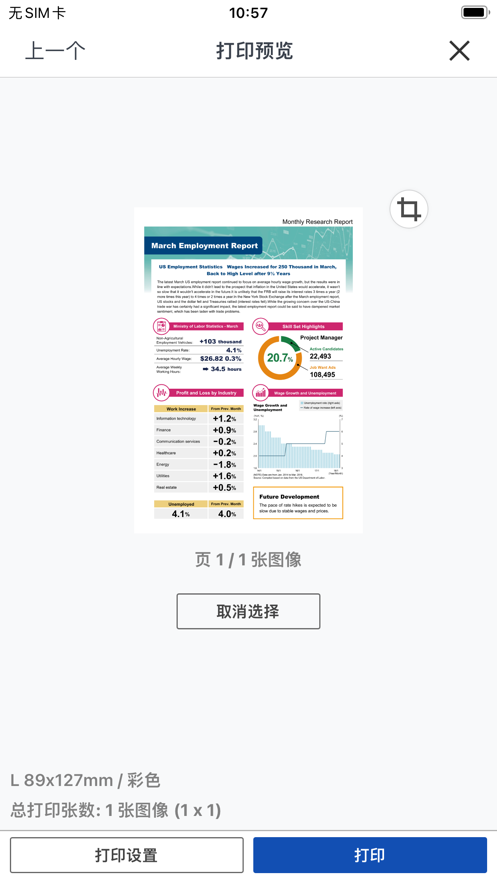
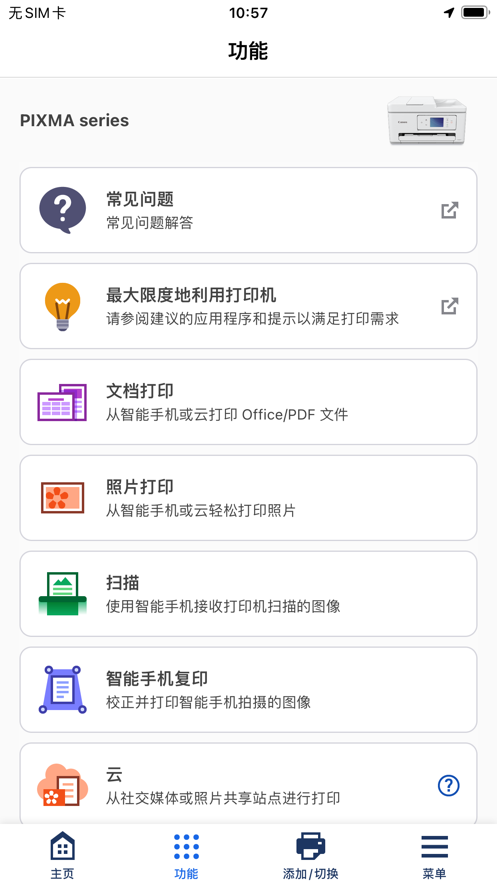
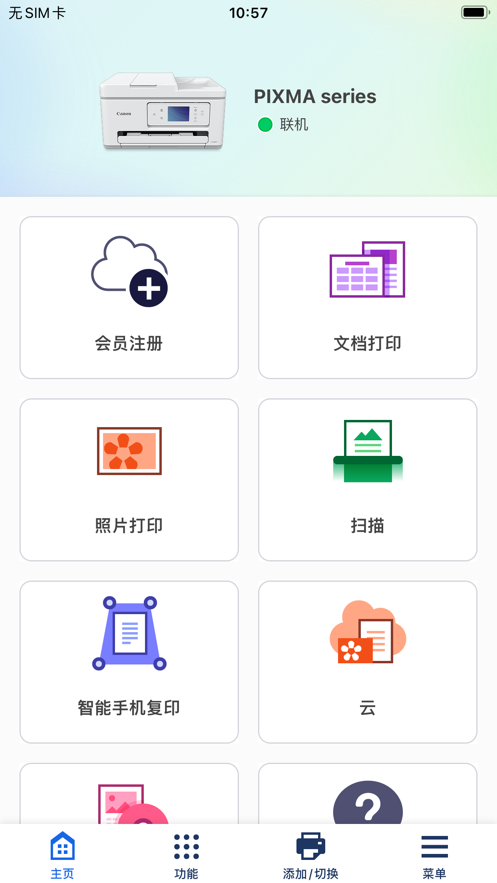

CanonPRINT是一款功能实用且强大的照片打印工具软件,要是拍摄照片后想立即打印,大家就能通过这款软件快速完成连接操作,使用体验确实十分便捷。它可安装在佳能激光打印机或多功能激光打印机(非PIXMA系列或SELPHY系列)上,用于打印Android终端(如智能手机、笔记本电脑)里的图像、PDF文件或网页等内容,能有效增强办公与日常使用的便捷性。
如何通过CanonPRINT连接佳能打印机?(2025-11-26更新)
1、第一步先把佳能打印机的所有配件安装妥当,接着关上墨盒舱门,然后启动打印机,确保打印机显示正常界面。
2、在手机上并安装佳能打印App。
3、长按打印机按键面板上手机图标的按键。
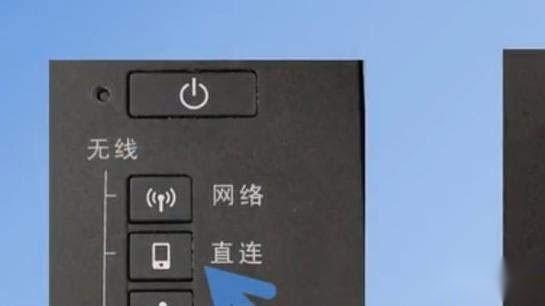
4、5秒后松开,使其出现类似右图符号闪烁。
5、进入手机设置界面,找到并连接以“canon”开头的打印机信号;随后打开佳能打印App,点击界面左上角的符号,选择“注册打印机”选项。
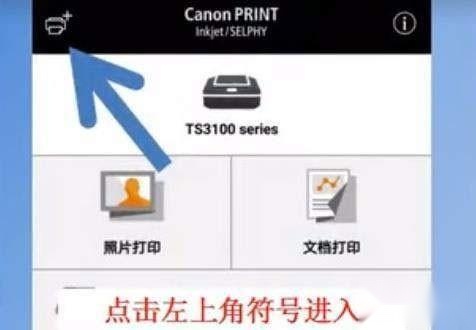
6、连接路由器,输入自家WIFI,点击确定。
7、点击对应的打印机添加即可
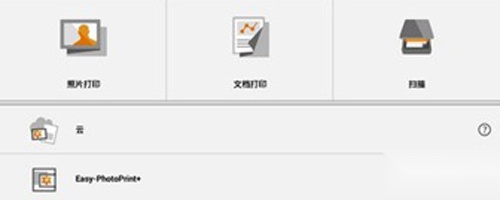
1、文档打印
打印PDF文档和Microsoft Office文档
2、照片打印
支持照片美化功能
canon print inkjet/selphy
一次性轻松打印多达20张不同的照片
3、复印
可以从您的智能手机或平板电脑调整复印设置
尤其对于无屏幕打印机很有帮助
4、智能手机复印
用您的智能设备拍摄文档照片,就能借助自动倾斜校正功能完成打印
扫描的效果像复印一样
5、扫描
无缝扫描文件并保存为PDF或JPEG文件
6、云
连接至乐享云服务
你可以从社交媒体平台和存储网站里挑选想要打印的图片与文档,而且不管在什么地方,都能借助乐享云在趣印乐园中进行编辑打印操作。
7、Bluetooth 设置
这样修改后,意思保持不变,语句更通顺自然: 它能让您接收报错信息,并且在通过远程用户界面进行复印操作时,可省去输入密码的步骤。
8、打印机设置
您可以查看墨水的使用情况、对应的型号以及购买渠道,还能查阅您所用打印机的在线说明书。
1、一次打印多达39张照片 *3
2、打印PDF文档与MS Office文档 *4
3、扫描文件并保存为PDF或JPEG文件
4、连接乐享云服务,在趣印乐园里对图片和文档进行编辑与打印操作
5、复印。可从智能手机或平板电脑调整复印设置
6、智能手机复印功能。使用智能设备对文档进行拍照后,系统会自动启用倾斜校正功能并完成打印操作。
7、可以检查墨水使用量、墨水型号,,购买墨水
8、Bluetooth设置 *5
CanonPRINT能为你提供各类打印服务,在这里可以打印不同类型的图像,畅享仅用手机就能直接向终端发起打印的便捷体验。该软件可助力用户与打印机建立连接,支持多种格式文档的打印,还能自由调整打印设置,所有操作均可在手机端完成,大幅节省用户操作打印机的时间,更有丰富功能待你探索,为用户带来更多便利。
热门专题