

今天要给大家介绍的是Webex安卓版,它的全称是Webex Meet。这款办公视频会议软件具备丰富的会议功能,非常值得推荐。无论是私人使用还是企业办公,它都是不错的选择,丰富且强大的功能能够帮助解决不少工作上的问题。需要这款Webex安卓版的用户,欢迎来本站获取。
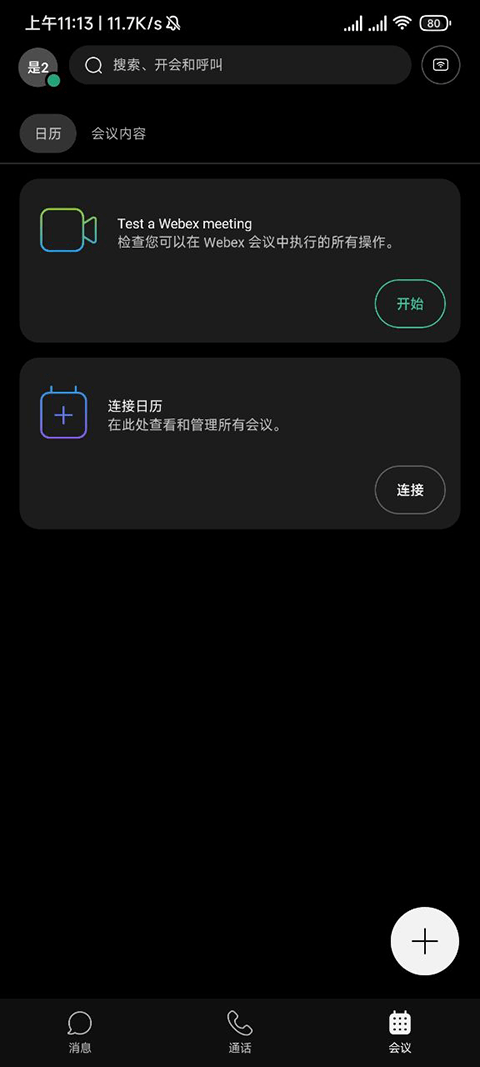
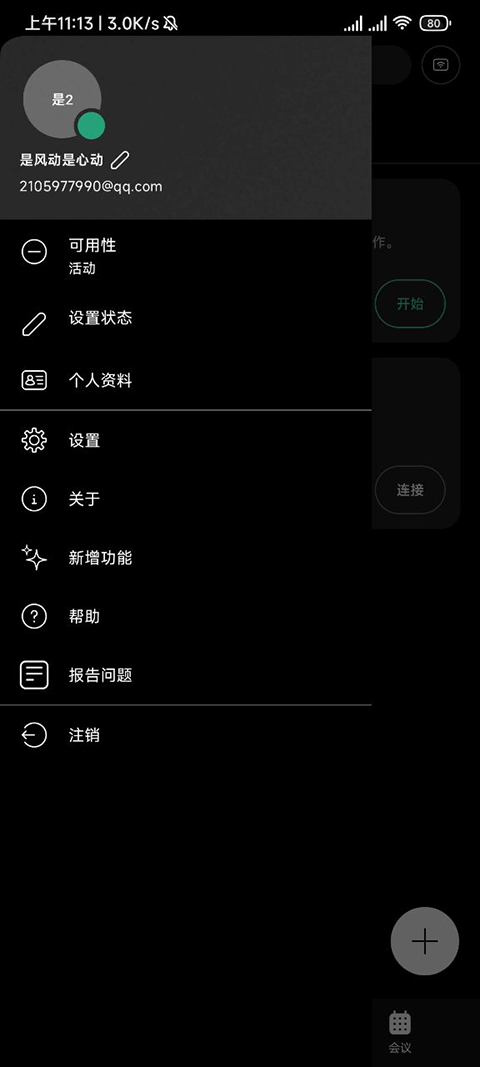
点击打开并登录【Cisco Webex Meetings】软件

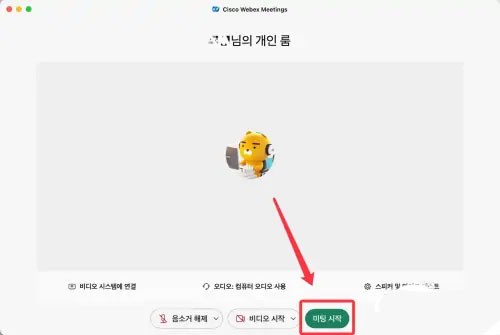
登录后,点击【开始会议】
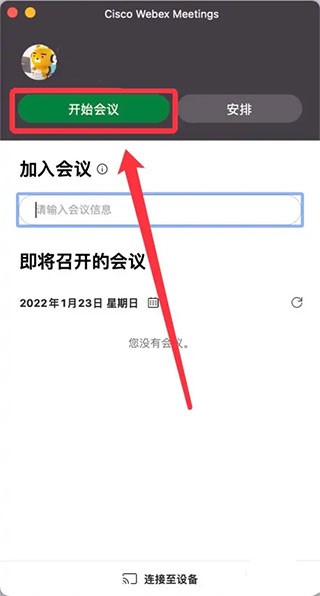
点击【开始会议】如图所示的位置即可
超文本(hypertext)是超级文本的简称,作为一种全局性的信息结构,它借助关键字在文档的不同部分之间建立链接,让信息能够通过交互方式被搜索。
一种整合了图像、声音、影像、文字及跳转链接的非线性信息载体,被称为超媒体。而万维网,也就是常说的Web系统,它以超文本标记语言和超文本传输协议为技术支撑,构建起了一个能在互联网环境下运行、具备统一用户交互界面的信息浏览平台。
定义本地站点的目的在于方便对网站网页进行管理,其定义方法如下:
打开Dreamweaver软件后,找到并点击界面上的“站点”选项,接着在展开的菜单里选择创建新站点的相关指令。
给网站拟定名称,网址栏暂时无需填写,直接点击下一步按钮;这里的网址可以通过浏览功能来选定你自己设置的网站存放路径,要是在本地的话,建议创建一个专门的统一文件夹来管理。
是否采用服务器技术需依据实际情况进行选择,之后点击下一步。
点击后端文件夹按钮,选择预备的D盘测试文件夹;
如暂时不需在服务器上调试,选择无,点击下一步;
点击完成即可。
这是一款经典的办公类视频软件,主要具备创建和加入两大功能。
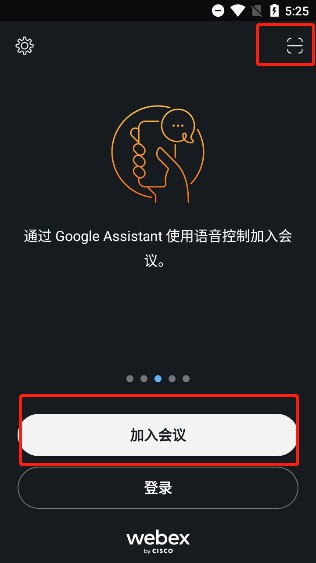
创建会议需用户登录账号,加入会议则无需登录,可通过点击“加入会议”按钮或右上方的扫码功能(扫描二维码)实现,具体操作方式如下图所示。
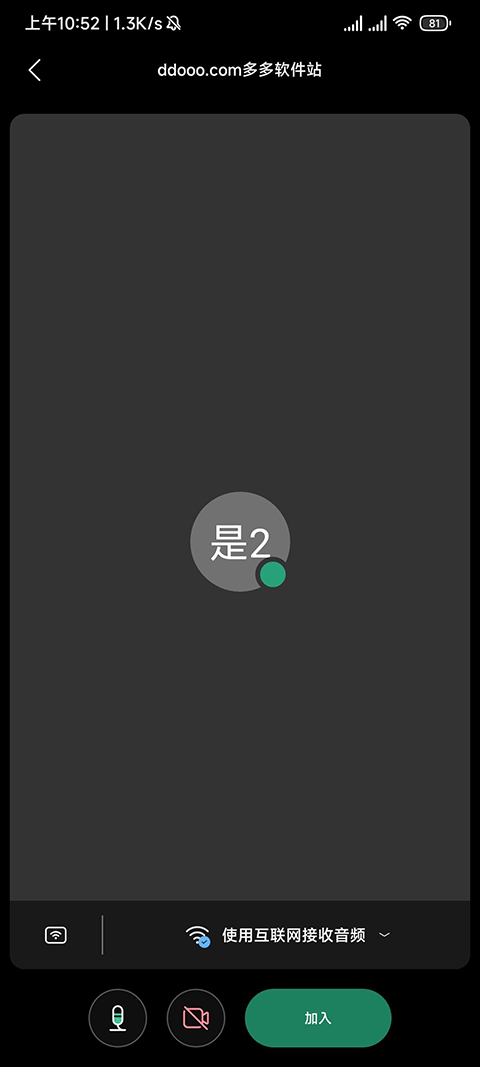
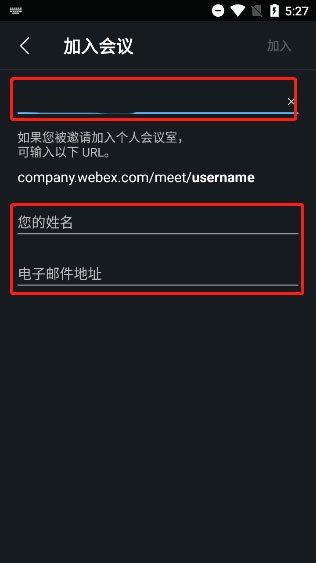
当进入会议的载入页面后,用户需填写会议号、会议名称以及电子邮箱地址等相关信息。
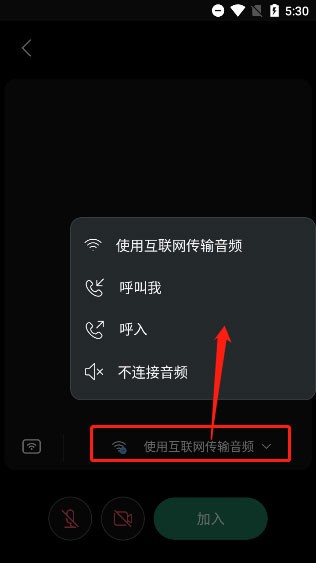
点击图中指定的区域,能够对音频设备进行开启或关闭的操作,也可以切换音频的接收途径。
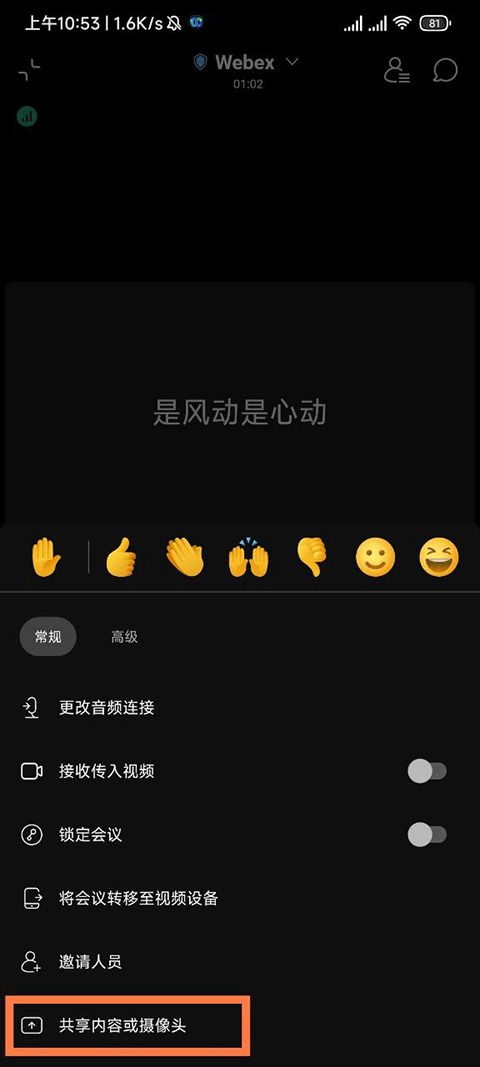
这款软件除了具备屏幕共享和视频会议功能外,还能让用户实现跨设备的屏幕内容展示,不过该功能的正常使用需要确保所有相关设备处于相同的网络环境中。
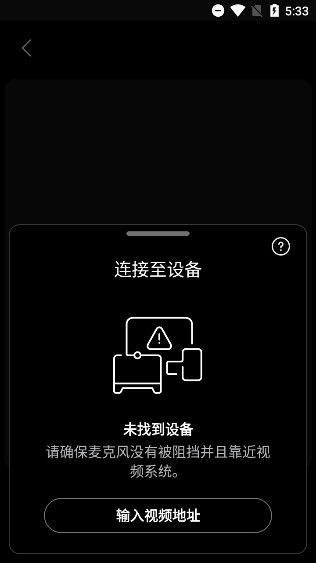
具体细节
麦克风:确保您的麦克风未被使用。
请确认麦克风音量处于合适水平,同时避免有任何物体遮挡它。
无线网络:靠近视频设备。
需要请视频技术支持团队协助开放权限,让其他人员能够接入该视频设备。
将体验带入会议室
可以让你的应用和Webex板这类Webex设备建立连接,这样就能实现无线操控会议、留存白板绘图等功能了。
安全工作
通过端到端加密为业务协作而构建
做出更好的决定
马上启动并加入会议。畅享清晰的高清画面,让所有人都能看见。展示你的屏幕内容。在协同的工作环境里维系团队协作。
简化团队合作
一站式整合各类工具,助你更高效、更快捷地推进工作。无论是与他人协作,还是为项目团队搭建专属空间,都能轻松实现。
随时了解所有工作情况
您可以从我们日益丰富的集成工具与自动化机器人清单里挑选合适的选项,从而及时掌握Box、Salesforce等外部应用的最新动态。
快速查找所有内容
可以在所有空间里查找联系人、对话和文档,不用切换账号或者视图就能完成搜索
会议:
该平台具备多语言即时互译能力,覆盖语种超百种;支持自定义会议界面排布;还能智能过滤环境杂音。无论参会者身处何地接入会议,彼此的音视频信号都能清晰传递,确保顺畅沟通。
消息:
无论会议处于筹备阶段、进行过程中还是结束之后,都能借助即时通讯工具与您取得联系。无论是一对一的单独沟通,还是多人参与的群组交流,都能便捷地开展协作;只需提供对应的邮件地址,就能安全且高效地和内部团队成员或外部合作伙伴分享各类文件资料。
呼叫:
把您钟爱的呼叫功能集成到应用里,无论何时何地都能轻松驾驭商务通话。现在就开启体验即兴对话、可视语音邮件等实用功能吧。
这里能让你顺畅地开展视频会议连线,高清的画质,将为你带来更优质的视频体验。
v45.1.0.32版本
修复错误
v44.6.0.109版本
提醒那些未参与会议的受邀用户,加入Webex Suite会议平台。
在Webex Suite会议平台上,对会议过程中所共享的摄像机画面内容添加注释说明。
在Webex Suite会议平台上,对会议过程中所分享的文件添加标注说明。
若需了解详细的版本更新信息,可访问以下链接查看完整内容:https://help.webex.com/en-us/mqkve8/Cisco-Webex-Teams-Release-Notes
我们期待了解您的想法!欢迎参与社区交流:https://community.cisco.com/t5/webex-user-community/ct-p/webex-user
热门专题