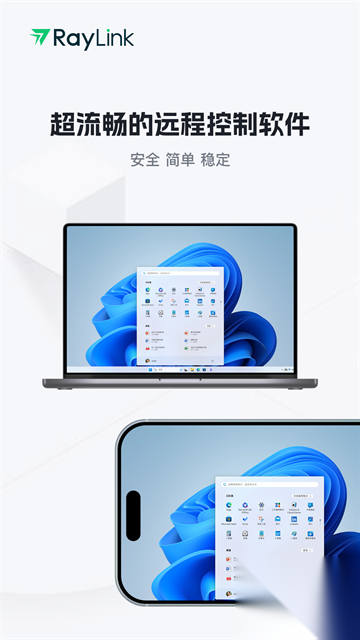
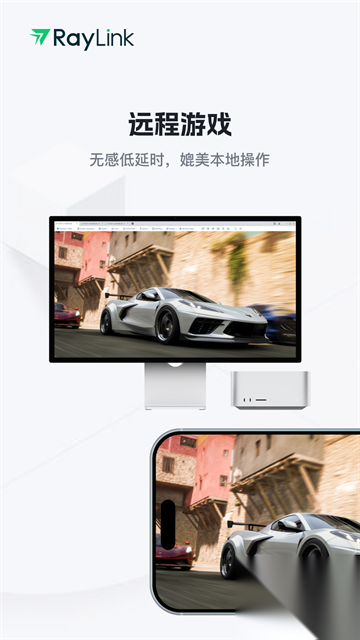

这款面向视觉领域的远程控制工具,依托领先的图像优化技术,可精准复现远端设备的画面细节——无论是清晰的文字、多彩的图像还是动态的视频,都能以近乎原生的效果呈现,让用户获得如同操作本地设备般的沉浸式远程操控感受。
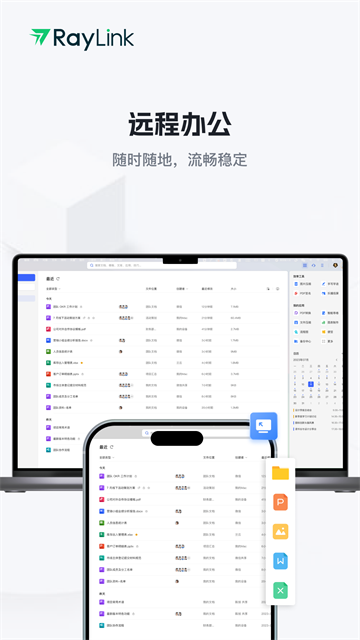
RayLink是一款专门面向视觉行业的远程控制软件,它具备真高清画质与超流畅体验,依托先进的图像处理技术,可精准还原远程设备的画面细节,无论是文字、图像还是视频内容,都能以近乎原设备的呈现效果展现在用户面前,带给用户身临其境的使用感受。
画面呈现达到超高清水准,可实现4:4:4的色彩输出模式,色彩表现达到工业级专业标准,通过对全色域信号的无损耗采集与还原,精准呈现现实场景的真实色彩。同时支持4K分辨率的超高清画面显示,能让设计中的各类细节都得到清晰展现。
稳定连接:具备快速的连接速度与出色的稳定性,同时拥有更快的传输速率和更低的延迟表现。
安全保障方面,在数据传输环节运用AES-256加密算法,以此保障数据安全,助力远程办公场景下的涉密信息防护。此外,该产品还具备隐私模式功能,可有效避免创意被他人仿冒。
操作便捷:界面友好易操作,新手也能快速上手。支持多人同时连接同一设备,轻松实现高效协作。
您可以在这个平台获取这款软件的免费版本,完成安装后,还需要在您的计算机设备上同步部署RayLink应用程序。
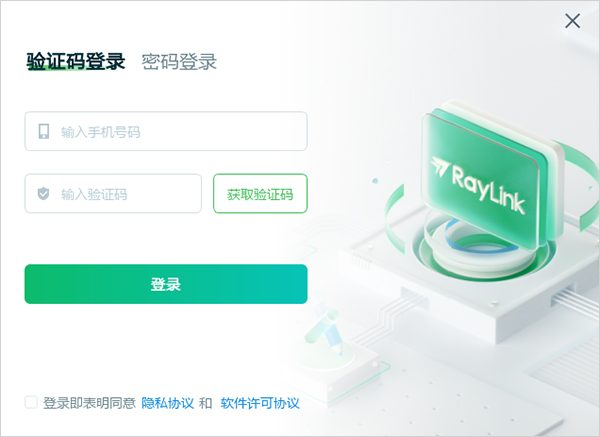
打开应用后,先完成RayLink账号的登录操作。首次使用的用户可通过验证码方式登录,登录成功后,在电脑界面上就能找到对应的设备标识代码和远程访问所需的密码。
注:不登录也是可以发起远程连接的,只是说功能相对没那么多
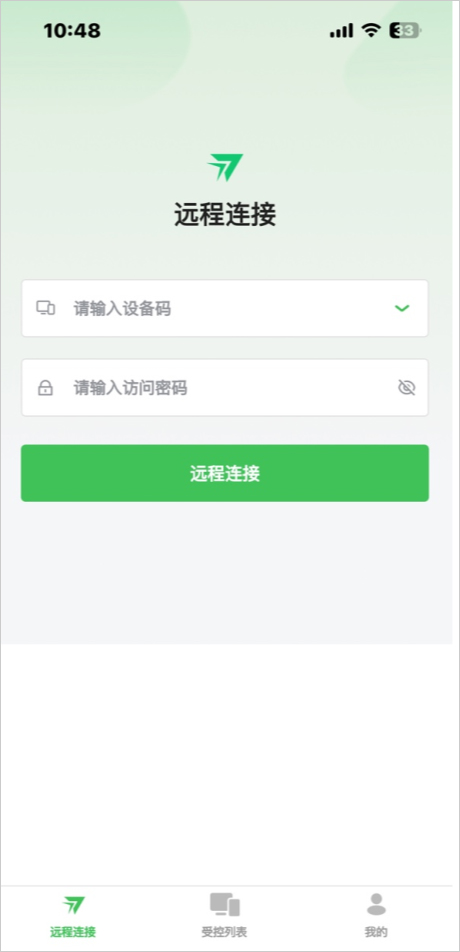
打开iPhone,输入电脑端的设备码和访问密码,点击远程连接,连接成功后,你就能在iPhone上看到自己的电脑桌面了。
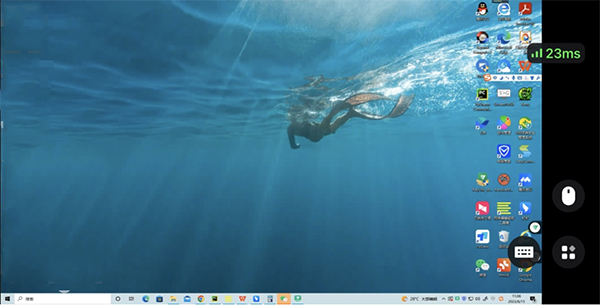
通过外接的鼠标与键盘,能像操控普通电脑那样对设备内的软件进行操作。比如可以完成文件的传输、推动各项任务流程的进展;也能根据iPhone屏幕的尺寸调整显示分辨率,或者开展其他适配性的操作。

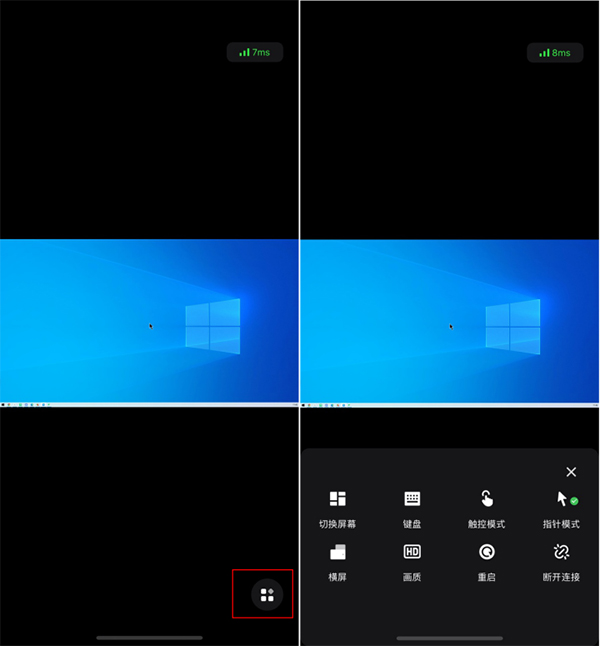
当成功接入远程桌面环境后,可借助专门的远程控制工具面板执行各类远程操作指令,只需点击界面上的悬浮式球形标识即可调出该工具面板。
切换屏幕:若受控设备配备多个屏幕,可借助【切换屏幕】功能进行操作
键盘:文字输入,便于在远控过程中输入内容。
触控模式:手机屏幕秒变电脑屏幕,高效提升生产力
指针模式:鼠标指针帮助操作,使用更精准
横/竖屏:旋转当前控制端显示的桌面屏幕
画质:支持流畅、标清、高清
重启:支持重启受控主机
断开连接
开启条件
a)操作系统要求:主控设备与受控设备均需搭载安卓5.0及更高版本系统,且仅兼容armv8架构的设备。

b)软件版本要求:主控设备与受控设备的软件版本需达到V6.4.0及更高,旧版本无法兼容使用。

c)手机型号:暂不支持鸿蒙系统的设备
操作说明
下面是针对Redmi Note 11SE这款手机设备制作的操作指导内容。
在需要远程操作的手机上,先启用“允许远程访问本设备”的功能,之后再授予对应的三项权限。
先找到录屏权限的勾选选项并选中,此时会弹出提醒窗口,点击窗口中的【立即开始】按钮,这样录屏权限就成功开启了。接着找到辅助功能权限的勾选选项并选中,之后会出现对应的弹窗,点击弹窗里的【开启权限】按钮,继续后续操作。
打开【已安装应用】列表,定位到已安装的【RayLink】程序
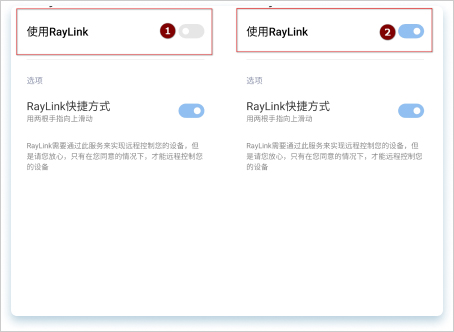
已启用【RayLink使用】组件,辅助功能权限已成功授予。
c)最后在弹窗的3个权限都勾选完毕后,点击【开启受控模式】按钮,安卓受控模式即可开启成功。

说明:在其他两个权限开启的情况下不勾选存储权限同样支持开启受控模式
当成功接入远程桌面环境后,可借助专门的远程控制工具面板执行各类远程操作指令,只需点击界面上的悬浮式球形标识即可调出该工具面板。
切换屏幕:若受控设备配备多个屏幕,可借助【切换屏幕】功能进行操作
键盘:文字输入,便于在远控过程中输入内容。
触控模式:手机屏幕秒变电脑屏幕,高效提升生产力
指针模式:鼠标指针帮助操作,使用更精准
横/竖屏:旋转当前控制端显示的桌面屏幕
画质:支持流畅、标清、高清
重启:支持重启受控主机
断开连接
可以借助应用自带的场景配置工具,自定义并存储不同的设备联动方案,像“到家场景”“出门场景”这类预设模式,能让你一键完成多设备状态的同步切换。
系统支持预设操作规划功能,用户能够对设备的自动启停时间、周期性运行指令等进行配置,从而达成设备的智能化自主管控。
支持设备间的互联互通,能够实现不同类型设备的连接与联动,从而拓展设备功能,提升其智能化水平。
热门专题