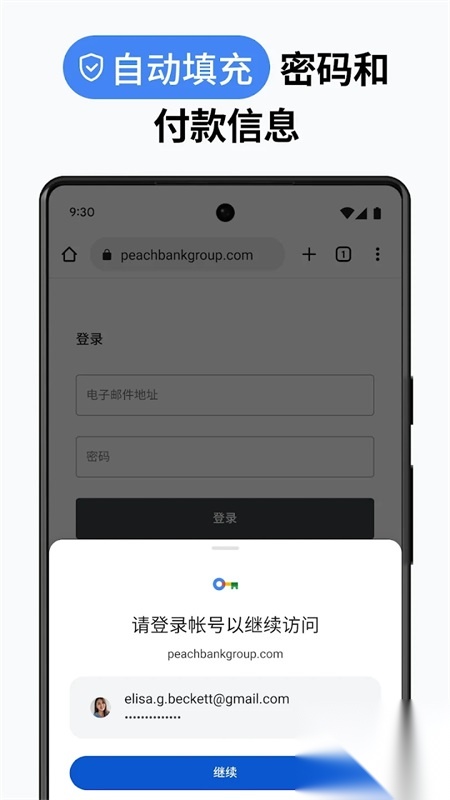


谷歌浏览器安卓手机版是一款免费的浏览器应用程序。该浏览器具备快速浏览的特点,用户不仅能从即搜即得的个性化搜索结果里挑选所需内容,还能迅速查看之前访问过的网页,同时也可以借助“自动填充”功能来快速完成表单填写。
这款由谷歌打造的移动端浏览器具备轻盈流畅的运行速度,操作逻辑直观便捷,安全防护体系也十分完善。它深度适配安卓系统,能基于用户偏好智能推送资讯内容,同时将常用网站与收藏资源以快捷方式呈现,还整合了谷歌搜索与翻译功能。下载安装后,用户可在不同设备间同步使用,享受无缝衔接的浏览体验。
无痕式浏览
您可以开启隐私浏览功能来访问网络,此时设备不会记录您的浏览足迹,无论使用哪台设备,都能享受私密的上网体验。
在任意设备上访问您的 Chrome 信息
登录Chrome浏览器后,您的书签、密码等信息能够存储到您的Google账号里,这样您就能在其他设备上访问这些信息了。
只需轻轻点按一下,即可查看您收藏的所有内容
Chrome 不只是能快速进行 Google 搜索,它经过精心设计,让你只需轻点一下,就能浏览所有收藏内容。在新标签页里,你可以直接点击收藏的新闻网站或社交媒体平台。Chrome 还有“点按搜索”功能,这个功能在大部分网页都能使用。你只要在正在浏览的网页上,点击任意字词或短语,就能不用离开当前网页,直接发起 Google 搜索。
使用 Google 安全浏览功能保护手机
这款浏览器搭载了来自其开发公司的安全浏览机制,当你要打开可能存在风险的网页或下载可疑文件时,它会弹出提示信息,以此保障你移动设备的安全状态。
快速并离线查看网页和视频
Chrome 配备了一个专门的按钮,轻轻按下就能对视频、图片乃至整个网页进行操作。此外,Chrome 内部设有内容区,您可以在该区域内访问所有曾浏览过的内容,即便处于离线状态也不受影响。
Google 语音搜索
有这样一款网络浏览器,它具备完善的语音交互能力。用户不必手动输入文字,只需通过语音下达指令,就能在任何时间、任何地点获取想要的答案。无论处于何种场景,借助语音功能都能更高效地进行网页浏览和信息检索。
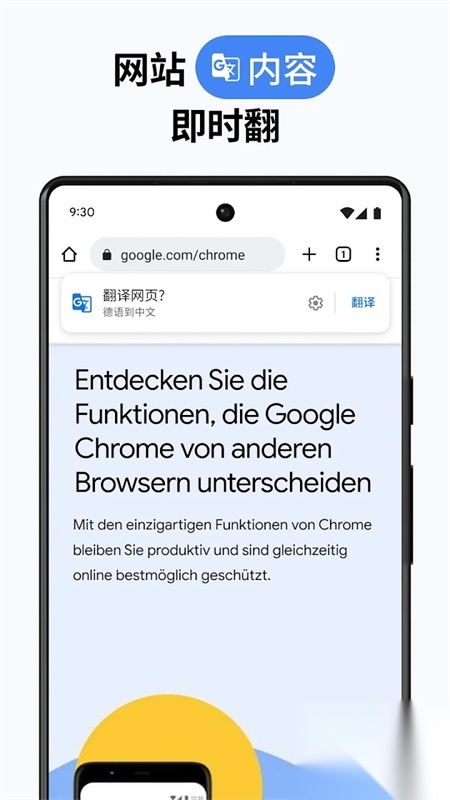
谷歌翻译:快速翻译整个网页
Chrome 谷歌翻译功能,只需轻点一下,就能把整个网页转换成您熟悉的语言。
智能的个性化推荐
这款浏览器能依据用户的偏好提供专属服务,当打开新标签页时,会呈现基于过往浏览行为推荐的相关资讯内容。
若某常用浏览器出现网页无法加载的情况,可能是因为默认搜索引擎为境外服务,此时将其替换为国内可正常访问的搜索引擎,通常就能解决问题。
设置默认搜索引擎
在安卓手机或者平板电脑里,启动Chrome应用程序。
依次点击地址栏右侧的“更多”图标,再点击“设置”图标。
点按“基本设置”下的搜索引擎。
选择您要使用的搜索引擎。
您最近访问过的搜索引擎将列为默认搜索引擎选项。
当您通过 Google 账号登录 Chrome 浏览器后,就能同步获取您在各设备上保存的信息,同时解锁 Chrome 的更多功能。
登录后
● 您能够获取您在所有设备中保存的书签、密码之类的信息。
无论您是因设备遗失、损坏,还是出于升级需求更换了新的手机、电脑等终端,此前留存的各类信息都能顺利恢复获取。
● 您能够自动登录Gmail、Google搜索以及其他Google服务。
当您同时启用网络和应用使用情况的记录功能,并将Chrome浏览历史进行同步后,在使用Google旗下其他服务时,系统会基于这些信息为您提供更贴合个人需求的定制化体验。
在部分国家或地区,若想借助Chrome历史记录获取个性化体验并使用其他相关服务,可能需要对关联的Google服务进行相应管理。
登录 Chrome
重要提示:若需登录 Chrome,您需持有一个 Google 账号。
在安卓系统的设备里,启动谷歌浏览器应用。
在网址输入框的右边,按顺序点击“更多”按钮、“设置”按钮和“登录”按钮。
在“登录 Chrome”下方选择要使用的账号。
点按使用以下身份继续。
退出账号并关闭同步功能
在安卓系统的设备里,启动谷歌浏览器。
在地址栏的右侧,先点击“更多”图标,再点击“设置”图标。
点按顶部的账号名称。
点按退出。
若需要删除 Google 账号里已保存的信息,可按以下步骤操作:
在安卓系统的设备里,启动谷歌浏览器。
请访问 chrome.google.com/sync 这个网址。
点按删除数据。
当你在Chrome浏览器完成登录操作后,你的各类信息会被妥善存储至对应的Google账户。之后,只要你在其他设备上使用该账户登录,就能随时访问和使用这些已保存的信息了。
当您在任意设备上登录Chrome后,都能查看下列信息:
● 书签
● 阅读清单
● 密码
● 支付信息
● 地址、手机号码等
● 设置和偏好
您也能够把标签页和浏览记录同步至您的 Google 账号。
在安卓系统的设备里,启动谷歌浏览器。
在地址栏的右侧,先点击“更多”图标,再点击“设置”图标。
点按顶部的账号名称。
开启历史记录和标签页。
选择要在 Google 账号中保存哪些信息
当你登录Chrome浏览器并添加书签等新内容时,这些数据会自动同步到你的Google账户里。你可以根据需要随时调整Google账户中同步和保存的信息类型。
在安卓系统的设备里,启动谷歌浏览器。
在地址栏的右侧,先点击“更多”图标,再点击“设置”图标。
点按顶部的账号名称。
选择要在 Google 账号中保存哪些信息。
v137.0.7151.89版本
感谢您选择Chrome浏览器!此版本针对稳定性与性能方面进行了优化提升。
热门专题