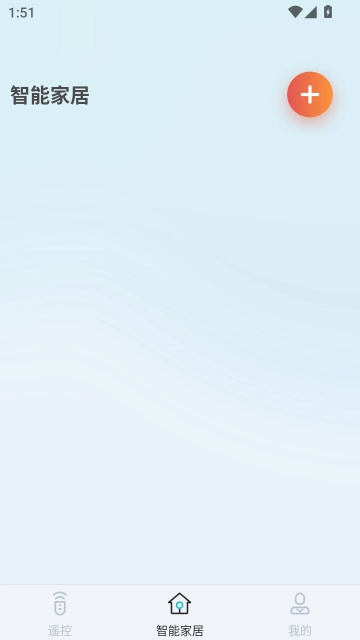

《欧酷星智控》是一款智能家居管理工具软件,它通过与配套硬件设备协同运行,把手机变成万能遥控器,从而实现对各类家电的便捷操控。不管是用手机当空调遥控器,还是通过智能音箱控制滑盖式等其他设备,都能派上用场,为所有使用者带来超多实用又便捷的体验,有需要的用户们欢迎使用,一起解锁更多智慧生活的可能。
欧酷星智控借助手机与智能硬件的无缝融合,为用户构建起统一且便捷的家居设备操控体验。不管是传统家电还是智能设备,都能通过这款应用达成高效管理,使家居控制更为简易智能。诚邀您使用,感受智慧生活的全新模式。
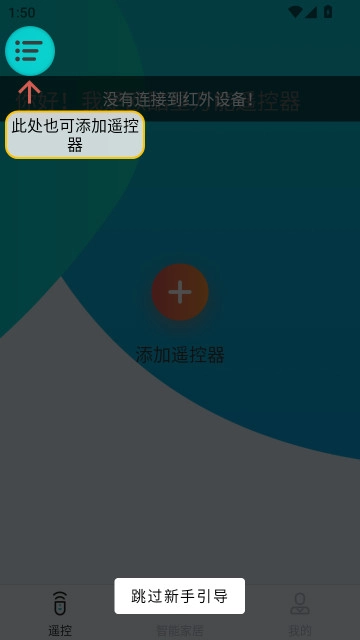
1、进入,点击添加遥控器设备。
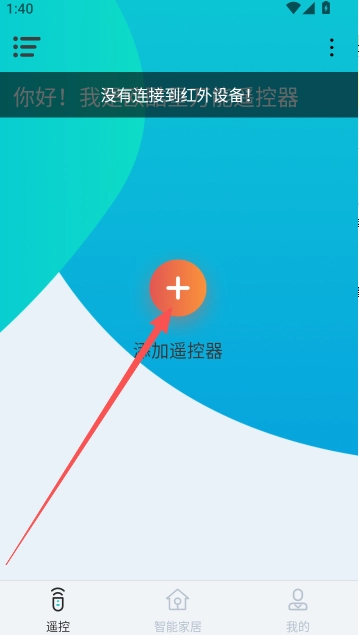
2、在此处选择您希望添加智能家居控制的家庭设备类别,例如电视、机顶盒、空调以及其他各类设备。
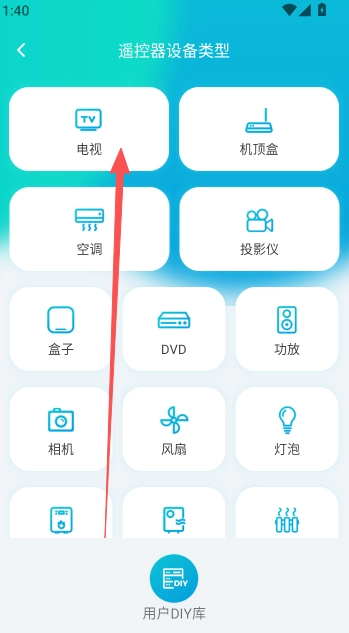
3、进入家居产品名称列表,输入品牌名称。
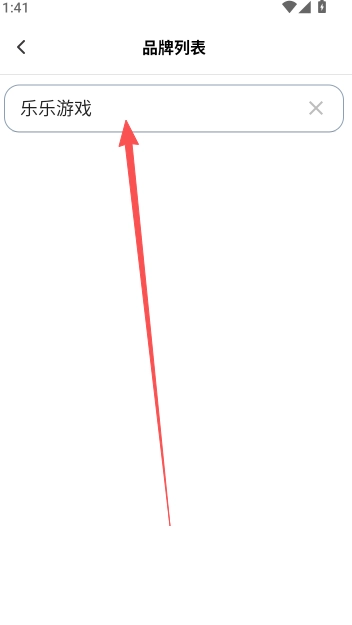
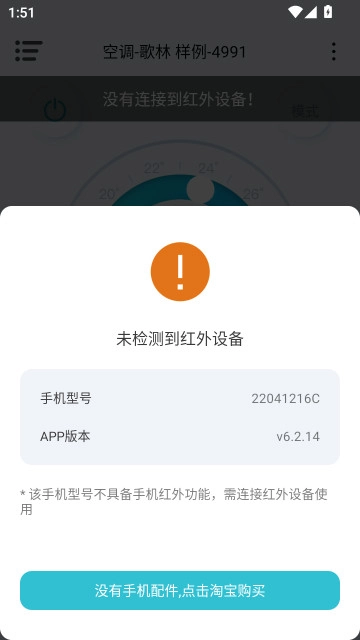
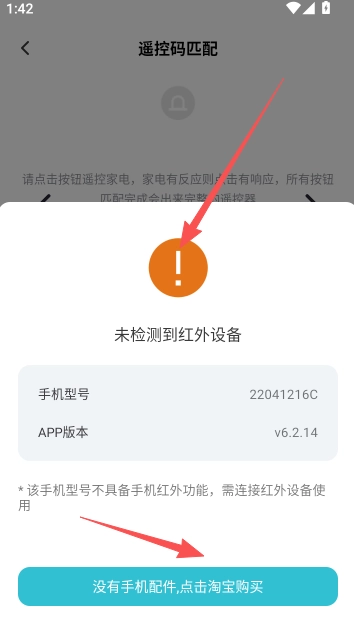
4、该设备添加需连接红外设备,若未配备,建议先在淘宝商城购买。
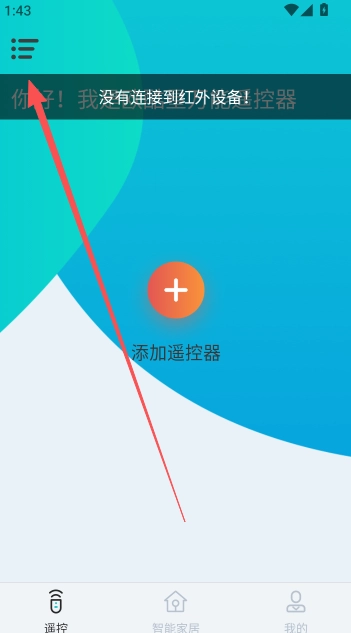
1、点击欧酷星智控左上方的侧栏目列表。
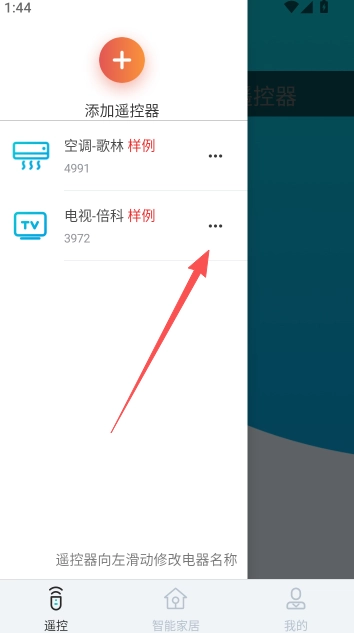
2、在已经添加的遥控设备中,点击后方的三点图标。
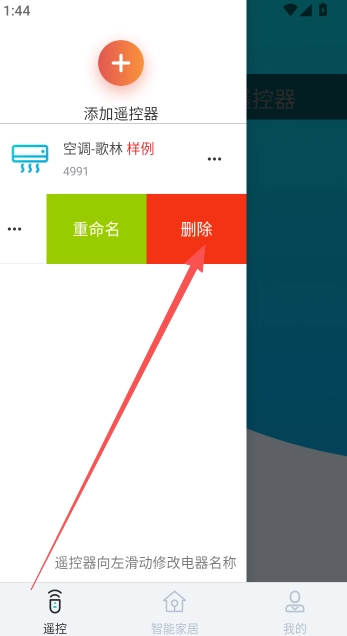
3、在此完成设备删除的操作。
1、插入红外发射器
好的,操作步骤如下:请先取出红外发射器,把它从硅胶套里拿出来,然后将其插入手机的充电接口,最后把插着红外发射器的那一端,近距离对准需要操控的家电设备。
ios手机:发射器正确插入后
等待3-5秒有弹窗显示,选择对应红外发射器
使用 iOS 手机遥控家电前,请确认关闭以下设置(这些设置默认处于未开启状态)。
1)关闭单声道音频功能(操作路径:设置>辅助功能>音频/视觉>单声道音频)
2)关闭均衡器(设置>音乐>均衡器)
3)iPhone15+ USB-C 接口手机需在设置中进行如下操作:进入设置>声音与触感>耳机安全>USB 音频配件,关闭“已连接耳机”选项。
Android手机:发射器正确插入后,1秒内会弹出提示窗口,若未出现此弹窗,请手动开启系统设置里的OTG功能。
已核实 vivo、OPPO、小米、一加、Realme 这几家品牌
部分型号手机必须手动打开 OTG功能
2、匹配家电
1)打开后,点击或左上角按钮;进入“遥控页面”选择家电类型,接着在“设备类型”中选择对应的家电品牌。
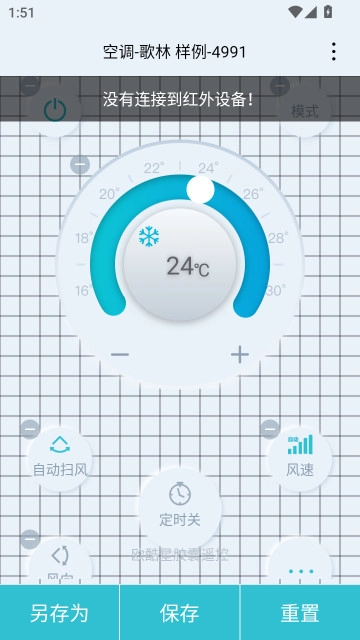
2)按照提示完成家电匹配操作,依据匹配情况挑选最适配的遥控码。每个品牌或许存在多组型号对应的遥控码(比如显示“3/8”时,意味着该品牌共有8套遥控码,当前正测试第3套),请依照操作指引逐个尝试按下按钮(红外发射器的绿灯闪烁即表示遥控码已成功发出)。若家电出现正确响应,说明该按钮已匹配成功,随后可进入下一个按钮的匹配流程,持续操作直至完成整个家电匹配过程。
自动匹配功能:若空调“自动匹配”连接失败,可尝试“手动匹配”操作。
红外学习功能:在选择家电类型时找到“红外学习”选项,接着依照提示步骤完成录制操作。
码学习功能可将您所有实体红外遥控器的按钮复制到设备中使用。
表示该功能仅部分产品型号支持,插入红外发射器的型号支持此功能,未插入的则不支持。
3、保存遥控器
匹配成功后,遥控器会被自动保存。向左滑动该遥控器名称,或者长按它,就能修改名称或删除这个遥控器。
并安装后,手机不识别红外发射器怎么办?
1) Android安卓手机,请再次确认是否开启了OTG功能。
2)ios机,请选择对应产品并关闭蓝牙重试。
3)如果有较厚手机壳,请将手机壳拿掉后重试。
手机能够识别红外发射器,可要是搜索不到对应的品牌型号,就无法实现遥控操作或者遥控功能不够完整,这究竟是怎么回事呢?
1)红外发射器仅能对红外家电进行遥控,当下多数采用蓝牙遥控的电视并不支持该功能(电视遥控器具备语音控制功能的通常为蓝牙遥控类型)。
2)如果没有找到相应的品牌,可以在搜索中搜索,或者尝试该品牌的英文名。
3)若遥控器部分按键功能异常,可返回匹配流程,尝试使用下一个编号的遥控码
注意事项:
安卓与iOS系统之间存在接口兼容性限制,安卓设备所使用的Type-C接口(其插头胶芯为黑色),无法与苹果iPhone15系列配备的USB-C接口(插头胶芯为橙色)相互适配使用。此外,应用内部分功能需要获取相应权限,我们承诺会严格规范权限使用,保障相关功能及用户信息不会被不当利用。
我们的码库遥控并非适用于所有家电型号,若您在使用中发现有不支持的情况,欢迎通过邮件Alice@ELKsmart.com反馈给我们,我们会尽力在后续更新中补充相关适配。
1、万能遥控器:手机一键变身遥控器,可轻松操控电视、空调、风扇等各类家电
2、设备快速添加:选择对应的设备类型与品牌型号,仅需简单几步即可完成匹配
3、家庭设备共享:支持多账号协同操作,便于家人一同管理智能设备
4、远程状态监控:可实时查看设备运行状态,异常情况发生时能及时接收告警通知
5、设备参数自定义:支持对已添加的设备进行编辑操作与个性化配置
热门专题